本文最后更新于221 天前,其中的信息可能已经过时,如有错误请发送邮件到wxk6486@163.com
最近简单搭建了一个 Telegram 机器人,在这里分享一份保姆级搭建记录
对我来说,Telegram(以下简称 TG)不仅仅是一个聊天工具,它更像是一个万能的自动化控制中心。不管是用来做自动推送、群组管理,还是挂载一些有趣的小脚本,拥有一个属于自己的机器人确实能极大地提升使用体验。
其实搭建 TG 机器人的门槛并不高,但很多朋友在面对 BotFather 那堆全英文指令时还是会有些头大。今天这篇文章,我就把最近折腾的过程完整记录下来,希望能帮到想入坑的朋友们。
一、 核心硬件与环境准备
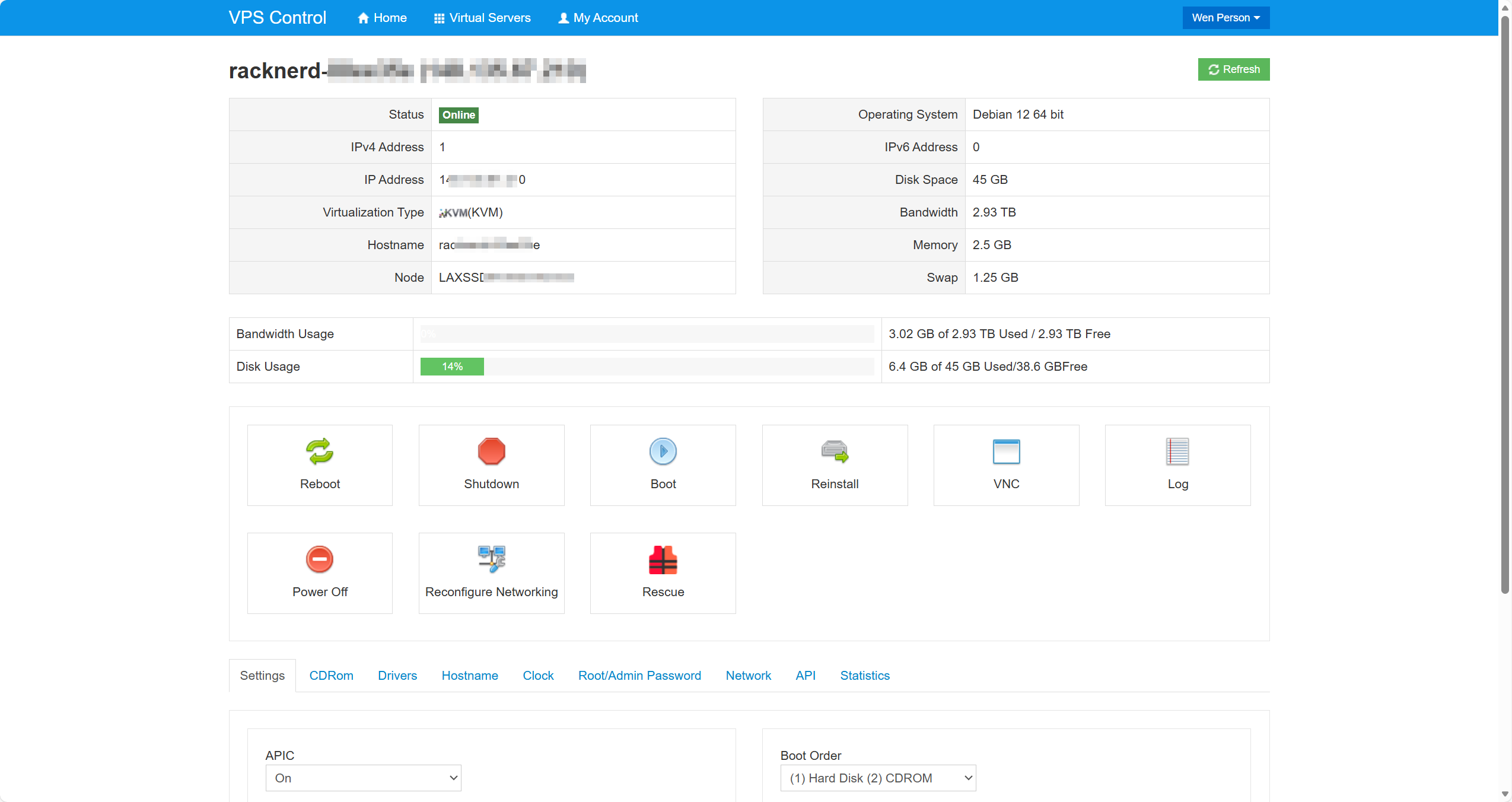
既然是做机器人,一个能够 24 小时在线的服务器是必不可少的。如果你只是为了跑一些轻量级的脚本,配置要求并不高:
- 服务器: 我目前使用的是一台 RackNerd 的入门级 VPS,年付不到 10 刀。
- 系统环境: 推荐使用 Ubuntu 20.04+ 或 Debian 11+,兼容性最稳。
- 网络环境: 必须确保你的服务器能够正常访问 Telegram 的 API 接口(即服务器需在非受限地区)。
二、 核心软件与创建工具
在 TG 体系中,创建机器人的“真神”只有一个,那就是官方提供的 BotFather。所有的机器人身份证(API Token)都得从它那儿领。
- 核心工具: @BotFather
- 开发库推荐: 如果你想自己写功能,推荐使用 Python-telegram-bot 或 Node-telegram-bot-api。
- 参考文档: Telegram Bot API 官方文档
三、 关键配置步骤:从零到一
这部分是关键。请按照以下清单一步步操作:
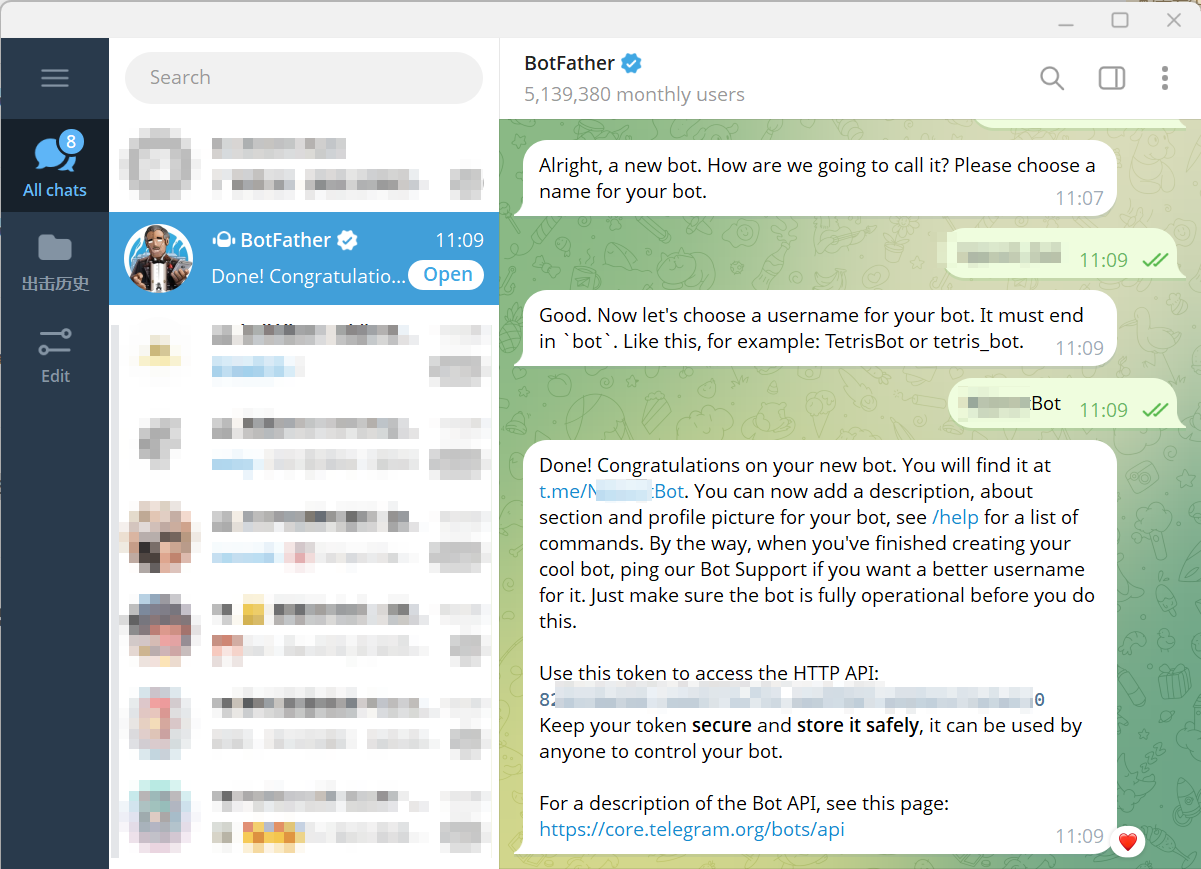
- 在 TG 搜索框搜索 @BotFather 并点击开始。
- 发送指令
/newbot,按照提示给你的机器人起个“昵称”。 - 设定一个唯一的 Username(必须以 _bot 结尾)。
- 最重要的一步: 保存好生成的 HTTP API Token。
四、 深度美化与个性化定制
刚拿到的机器人头像、介绍、菜单命令统统都没有。为了让它看起来专业一点,我们需要进行深度定制。这里我整理了常用的配置指令和一段用于美化 Webhook 回调测试的 HTML 代码。
1. 常用命令配置
在 BotFather 处使用 /setcommands,输入以下格式的代码,可以为你的机器人增加快捷菜单:
start - 开始运行机器人
help - 获取使用帮助
settings - 机器人功能设置
about - 关于本机器人
2. 进阶:美化你的机器人状态展示
如果你编写了一个 Web 端管理后台,可以使用以下转义后的 HTML 模板来美化你的机器人运行状态页面:
<div class="bot-card">
<h2>机器人状态监控</h2>
<p>当前状态:<span style="color: #4CAF50;">运行中</span></p>
<ul>
<li>Bot Username: @YourCustom_bot</li>
<li>连接延迟: 120ms</li>
</ul>
<button onclick="restartBot()">重启服务</button>
</div>

<style>
.bot-card {
padding: 20px;
border-radius: 12px;
background: #f9f9f9;
box-shadow: 0 4px 6px rgba(0,0,0,0.1);
font-family: sans-serif;
}
</style>
五、 参考链接与致谢
在折腾的过程中,我也参考了不少大佬的经验,特别是关于高级管理指令的部分,获益匪浅:
希望这篇实战记录能帮你少走弯路。如果你在搭建过程中遇到了 403 报错或者 Webhook 无法连接的情况,欢迎在下方留言,我们一起交流解决!